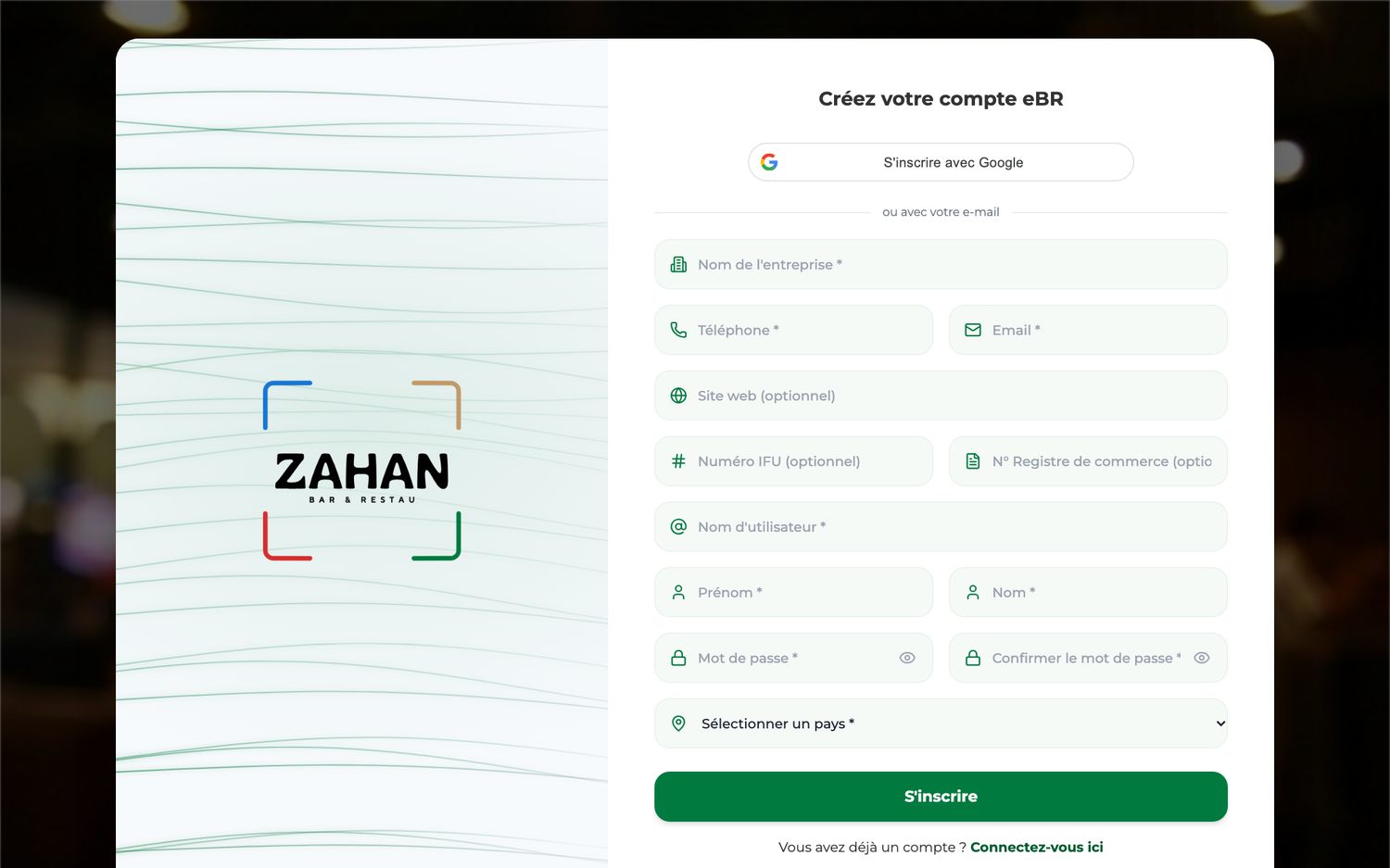
Créer votre compte Admin
Sur app.zahan.bj/register (bouton « Créer mon compte » de zahan.bj) ou directement depuis l'application mobile. Deux façons de faire :
Avec Google — le plus rapide
- Touchez « S'inscrire avec Google » et choisissez votre compte Google.
- Indiquez le nom de votre établissement et son téléphone.
- C'est tout : votre adresse est déjà vérifiée par Google, vous êtes connecté immédiatement.
Avec votre e-mail
- Renseignez établissement, téléphone, prénom, nom, e-mail et un mot de passe.
- Ouvrez l'e-mail reçu et cliquez sur Valider mon adresse email (lien valable un temps limité : passé ce délai, refaites l'inscription avec la même adresse).
- Connectez-vous.
Dans les deux cas, votre établissement est déjà créé, avec un catalogue de menus par défaut (plats et boissons courants, avec photos) à modifier, et l'offre de lancement en vigueur à l'inscription. Le téléphone accepte les numéros du Bénin, du Togo, de Côte d'Ivoire et du Sénégal.
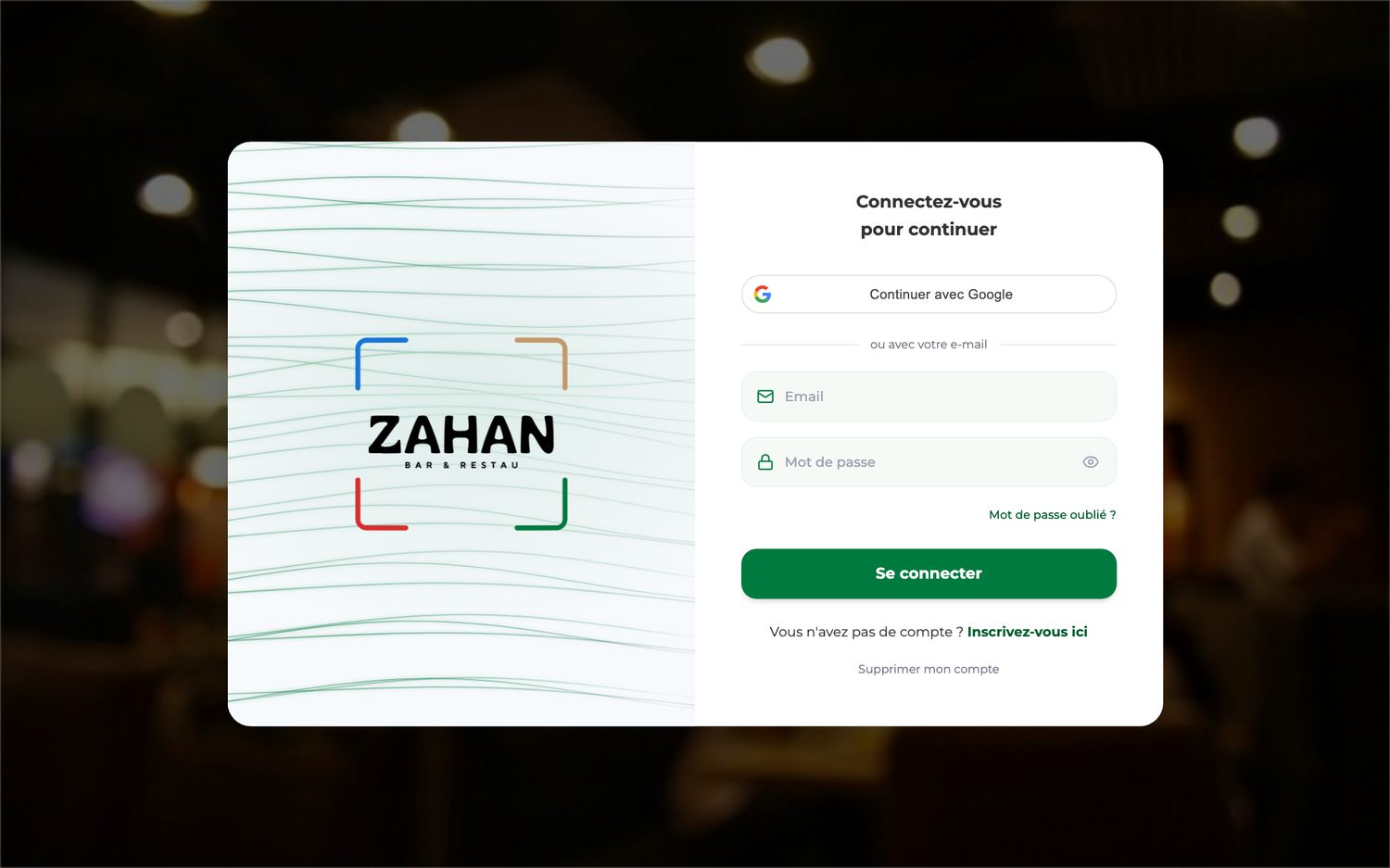
Se connecter au back-office
Sur app.zahan.bj : « Continuer avec Google » si vous vous êtes inscrit avec Google, ou votre e-mail et votre mot de passe. « Mot de passe oublié ? » envoie un lien pour en choisir un nouveau.
Installer l'application mobile
Sur chaque téléphone Android de l'équipe, téléchargez l'application depuis le bouton « Installer l'app Android » du site zahan.bj, puis ouvrez le fichier téléchargé. Android peut demander d'autoriser l'installation depuis le navigateur : acceptez pour cette installation.
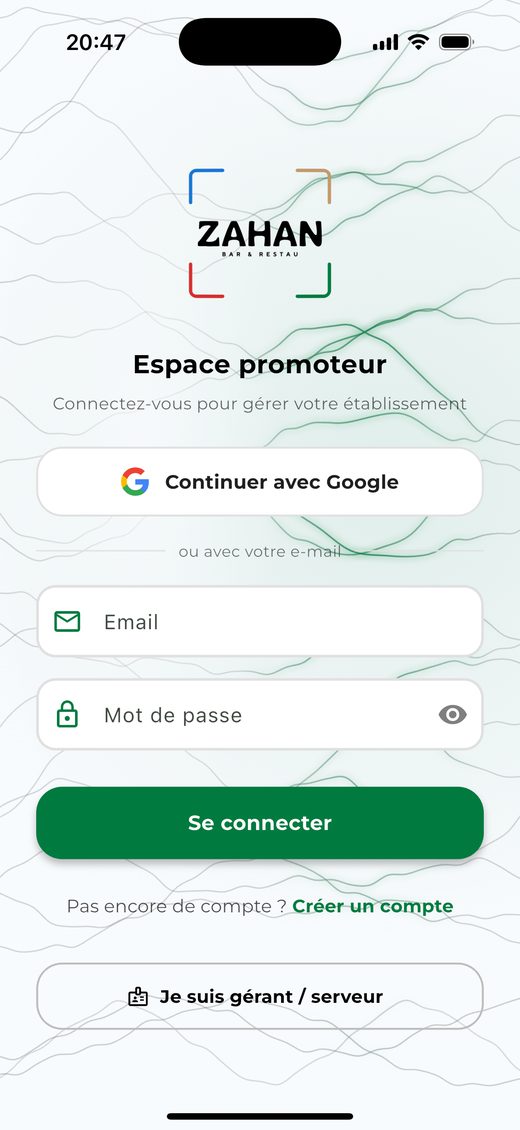
Le premier écran : l'espace promoteur
À la première ouverture, l'application affiche l'espace promoteur (le patron) :
- Continuer avec Google, ou e-mail et mot de passe, pour le patron ;
- Créer un compte : l'inscription complète depuis le téléphone (avec Google ou par e-mail) ;
- Je suis gérant / serveur : la connexion de l'équipe par matricule et PIN (ci-dessous).
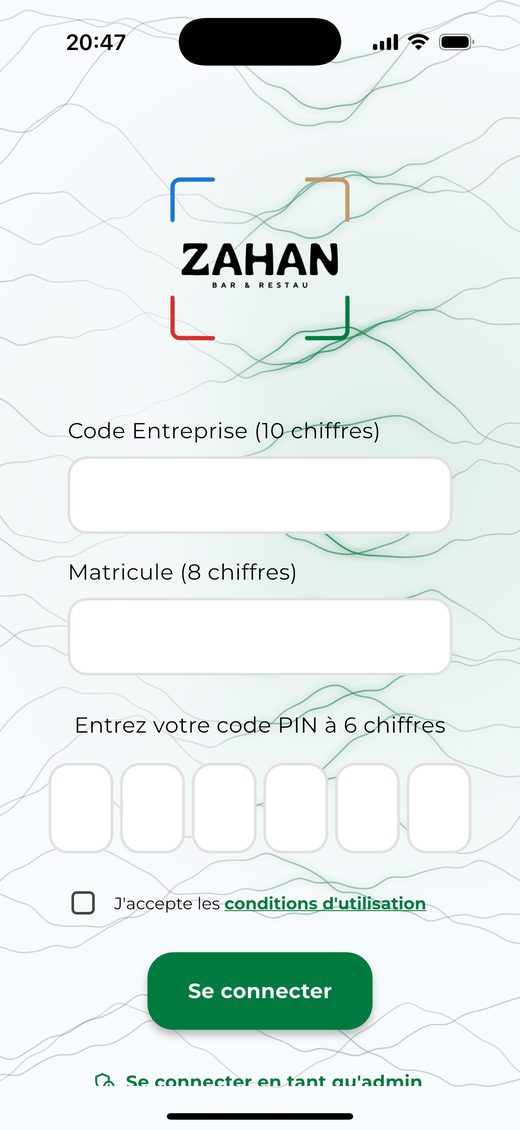
Se connecter sur l'application Gérant Serveur Cuisinier
- Sur l'espace promoteur, touchez « Je suis gérant / serveur ».
- Saisissez le code entreprise (10 chiffres), communiqué par le patron.
- Saisissez votre matricule (8 chiffres).
- Tapez votre PIN à 6 chiffres.
- Cochez « J'accepte les conditions d'utilisation » puis Se connecter.
L'application se souvient ensuite de l'entreprise : aux connexions suivantes, seul le PIN est demandé (« Changer de compte » pour un autre employé).