
La gestion du stock
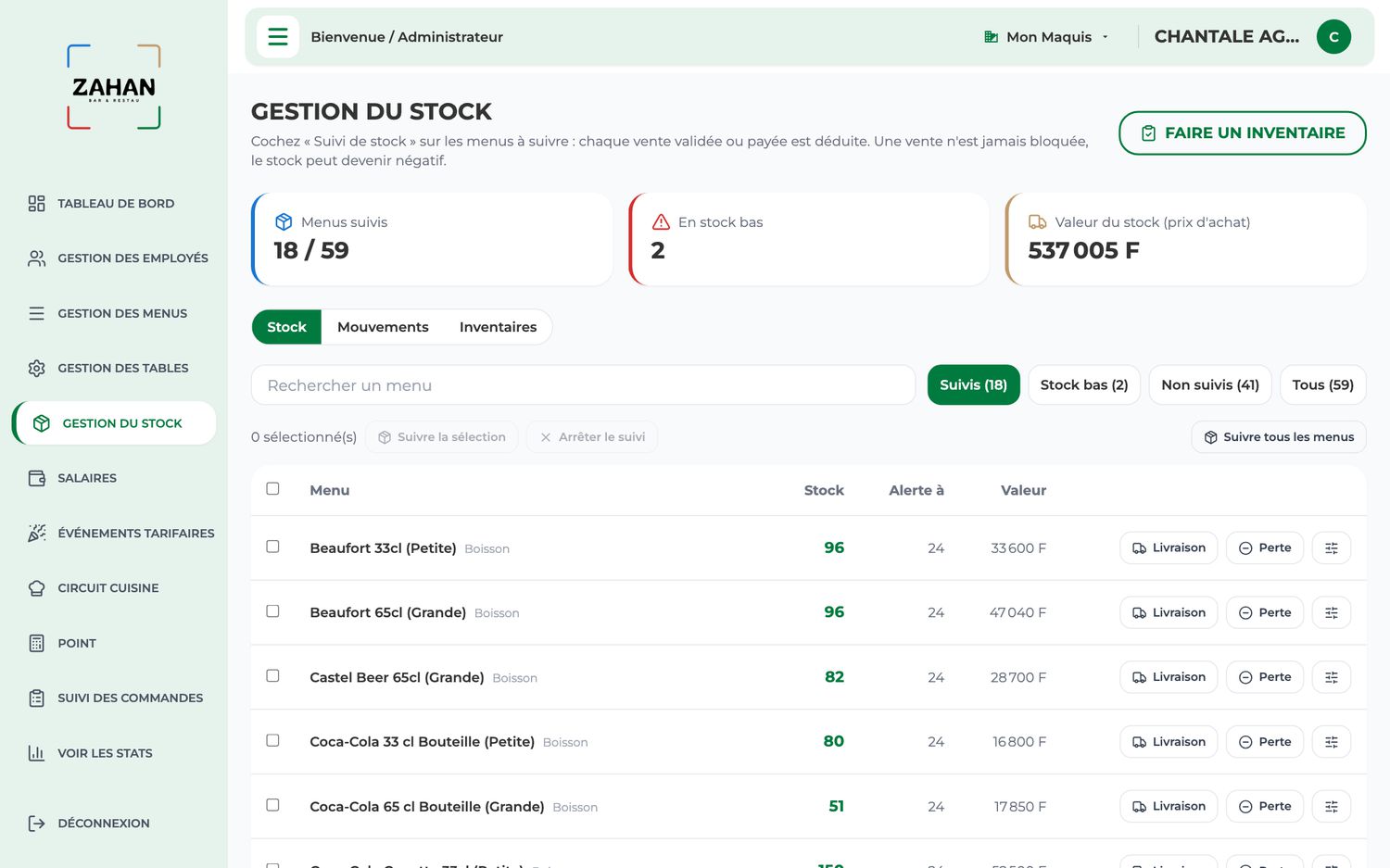
- Activez le suivi des produits à surveiller (un menu, une sélection, ou « Suivre tous les menus »). Une livraison ou un inventaire active aussi le suivi.
- Réglez le seuil d'alerte et le prix d'achat (pour la valeur du stock et le bénéfice).
- Enregistrez les livraisons (entrées) et les pertes (casse, péremption) avec un motif.
- Faire un inventaire : saisissez les quantités comptées, Zahan corrige le stock.
Chaque vente validée sort automatiquement du stock ; une vente n'est jamais bloquée (le stock peut devenir négatif, signe d'une livraison non enregistrée). Les produits sous le seuil remontent en stock bas, jusque sur l'accueil du gérant.
Sur l'appMenu ☰ → Stock et inventaire : suivi, seuils, livraisons, pertes et inventaires, pour le patron comme pour le gérant.
Les salaires
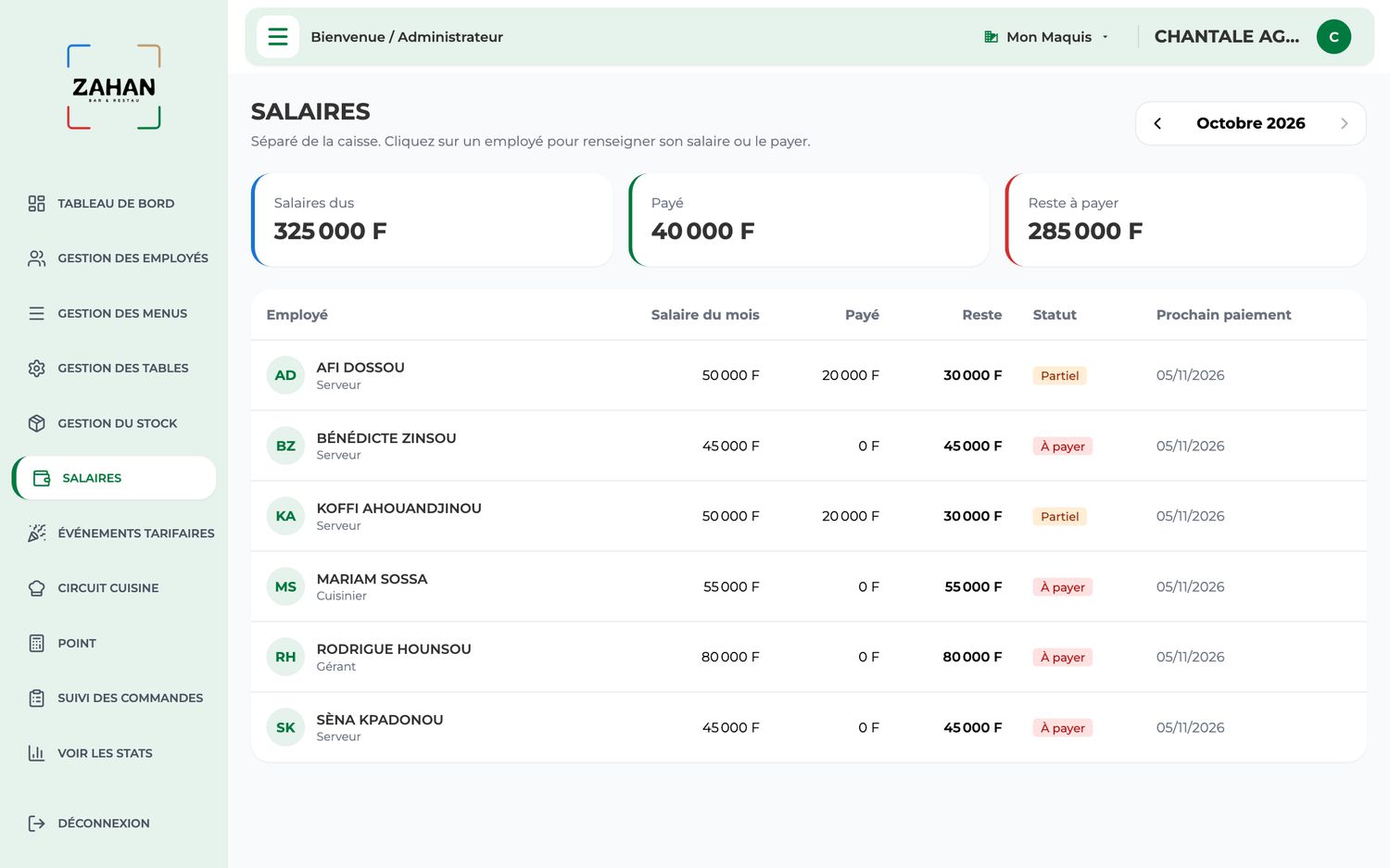
- Ouvrez la fiche d'un employé : date de prise de fonction, jour de paie, salaire et ses changements (avec date d'effet).
- Enregistrez les paiements, complets ou partiels (une avance exige un motif).
- Les salaires sont séparés de la caisse : ils n'affectent pas les points de caisse.
Sur l'appMenu ☰ → Salaires : le mois en cours, puis la fiche de chaque employé pour enregistrer un paiement.
Les événements tarifaires (happy hour, soirées)
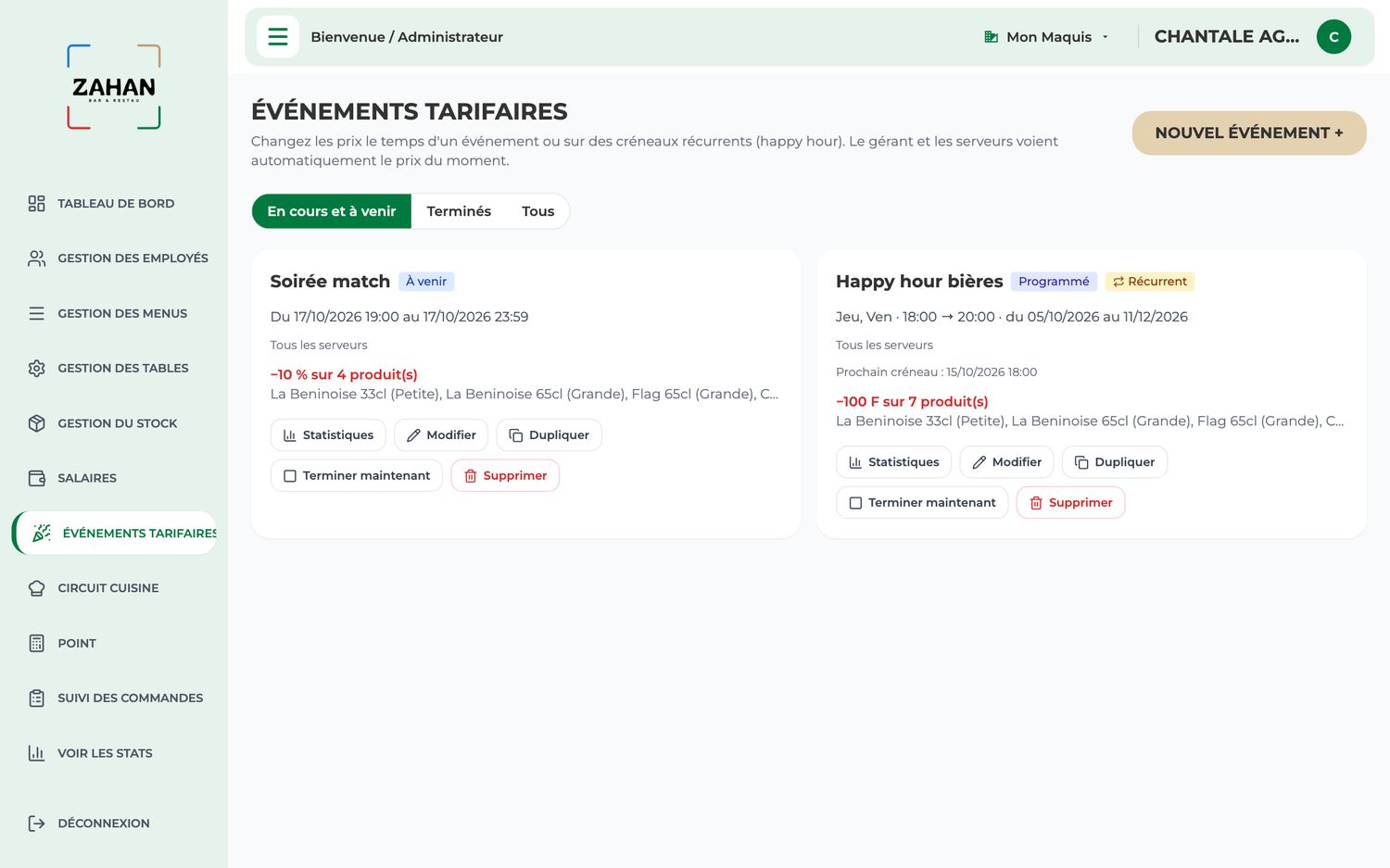
- Nouvel événement : nom, ponctuel (dates de début et de fin) ou récurrent (jours de la semaine et créneau horaire).
- Choisissez les serveurs concernés (par défaut : tous).
- Créez un ou plusieurs lots : des produits et une règle (baisse ou hausse d'un montant fixe ou d'un pourcentage, avec arrondi). L'aperçu montre les nouveaux prix.
Pendant l'événement, l'équipe voit directement le bon prix à la commande : rien à faire de leur côté. Vous pouvez dupliquer, modifier, terminer en avance ou supprimer un événement, et voir les ventes réalisées.
Sur l'appMenu ☰ → Événements tarifaires : création, modification, duplication, fin anticipée, ventes réalisées.