
L'accueil du gérant Gérant
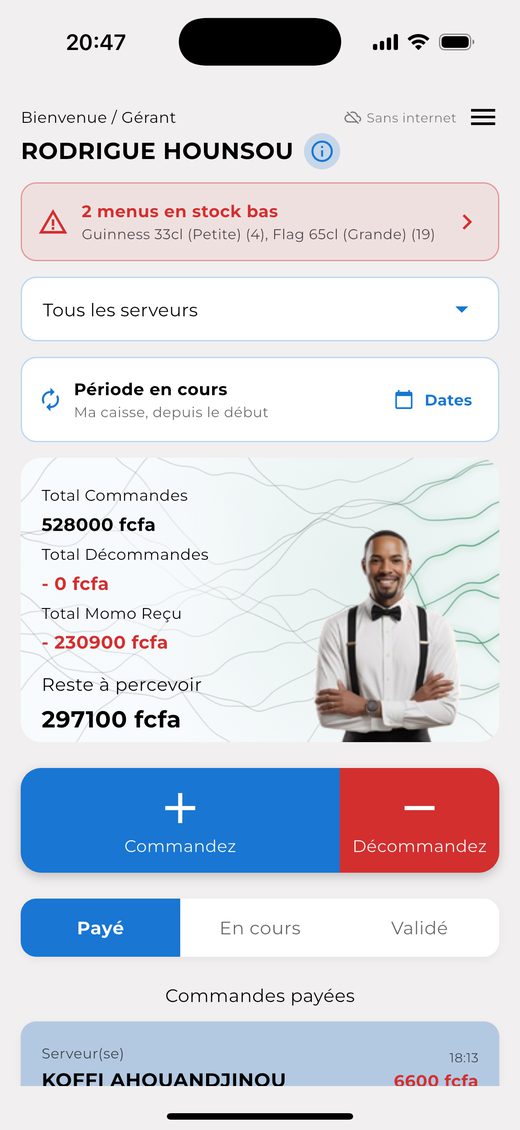
- Le bandeau rouge « menus en stock bas » apparaît dès qu'un produit suivi passe sous son seuil d'alerte.
- Le filtre serveur et la période (par défaut : depuis le début de la caisse en cours ; « Dates » pour une autre période).
- La carte des totaux : commandes, décommandes, Mobile Money reçu et reste à percevoir auprès des serveurs. Toucher la carte ouvre le détail par serveur.
- Les boutons Commandez et Décommandez.
- Les listes Payé / En cours / Validé : touchez une commande « En cours » pour la valider ; une commande payée ouvre sa facture.
- L'indicateur En ligne / Sans internet en haut à droite.
Valider la commande d'un serveur
- Dans l'onglet En cours de l'accueil, touchez la commande.
- Saisissez le code de la commande que vous donne le serveur, ou touchez « Scanner le QR du serveur » et scannez son badge.
- « Commande validée » : elle est encaissée et comptée dans le reste à percevoir du serveur. Sans internet, elle est validée sur le téléphone et envoyée au retour de la connexion.
Commander pour un serveur
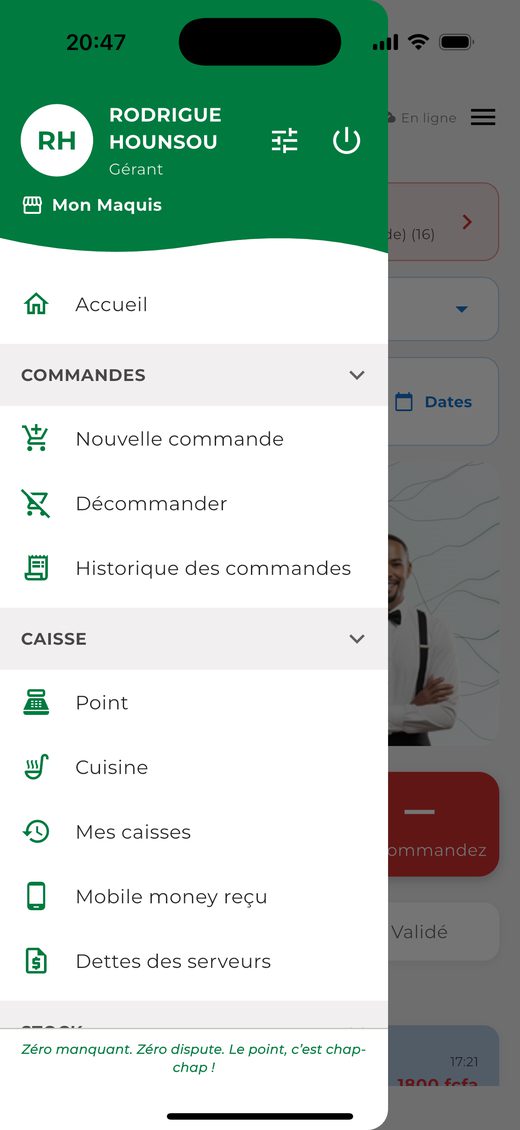
Menu ☰ → Nouvelle commande (ou bouton Commandez) : même écran que le serveur. Au moment de Valider, scannez le badge QR du serveur concerné : la commande est enregistrée, validée et payée pour son compte, en une seule fois.
Décommander (retour d'articles)
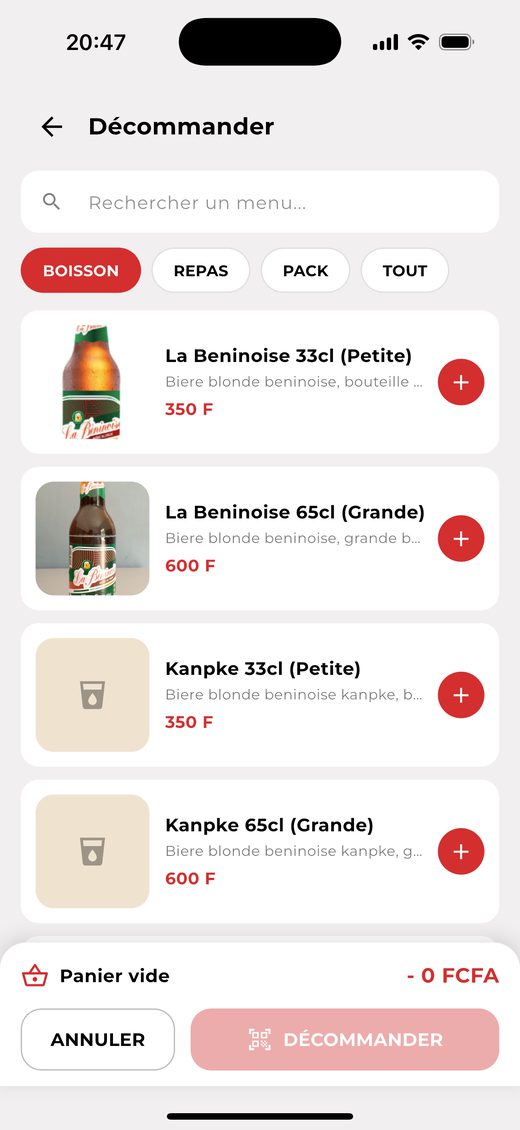
Menu ☰ → Décommander : choisissez les produits et quantités rendus, touchez Décommander puis scannez le badge du serveur concerné. La décommande ne modifie jamais une commande existante : elle vient en déduction de ce que le serveur doit remettre, et le produit retourne en stock.
Enregistrer un Mobile Money reçu
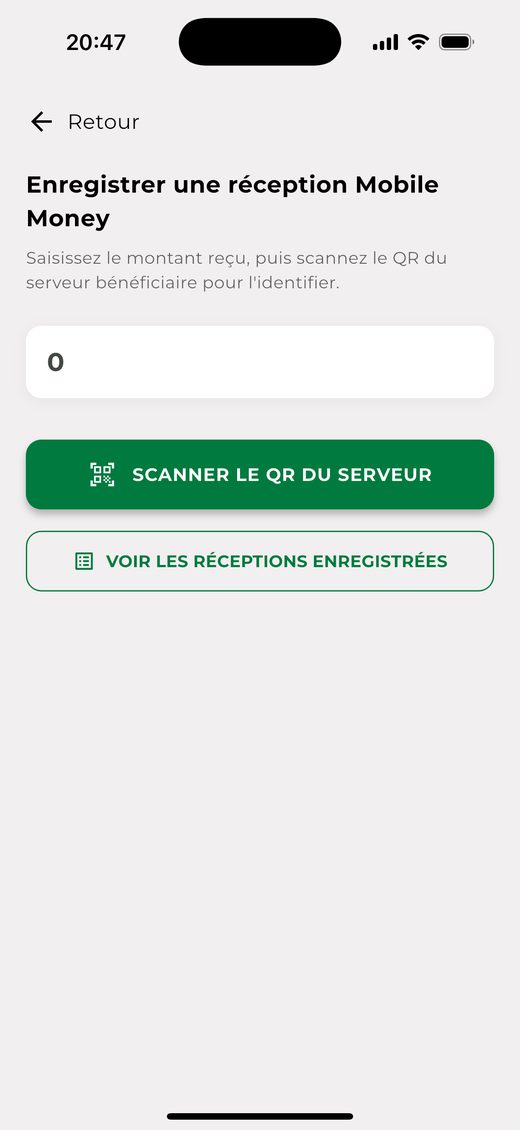
- Menu ☰ → Mobile money reçu.
- Saisissez le montant reçu, puis Scanner le QR du serveur bénéficiaire.
- Le montant est déduit de ce que ce serveur doit remettre en espèces au prochain point. « Voir les réceptions enregistrées » affiche le détail par serveur et par période.
Pourquoi c'est importantLe client paie souvent en Mobile Money sur un numéro de l'établissement. En l'enregistrant au nom du bon serveur, son reste à remettre en liquide est juste, et plus personne ne peut dire « je l'ai déjà payé par MoMo ».
Le gérant a aussi accès à : Historique des commandes (par serveur), Point (chapitre 8), Cuisine (chapitre 7), Mes caisses, Dettes des serveurs et Stock et inventaire (chapitre 11).